
Eigenen SRM-Server installieren
Von der leeren Debian-Maschine bis zur ersten gekoppelten Kunden-Anlage – Schritt für Schritt. Der SRM-Server läuft nach der Installation 14 Tage im Testmodus, eine Lizenz brauchen Sie erst danach.
Downloads
SHA-256 des Installationspakets: ca106a123b3faebe4823e82b174cc6d540f131b575654ddff82f4a122b36f796
Die App für die innovaphone App Platform laden Sie später direkt im SRM-Client herunter (Schritt 6).
Was Sie brauchen
- Eine Maschine mit Debian 13 (64 Bit, amd64) – als VM unter Proxmox, VMware, Hyper-V o. ä. oder direkt auf Hardware. Empfohlen: 2 CPU, 2 GB RAM, 10 GB Platte, feste IP-Adresse im LAN.
- Internetzugang für die Maschine (die Installation lädt einige Debian-Pakete nach).
- Einen DNS-Namen (z. B.
srm.ihre-firma.de), der auf Ihre öffentliche IP zeigt, und eine Portweiterleitung TCP 443 auf den SRM-Server – damit die Kunden-Anlagen ihn aus dem Internet erreichen. - Einen Windows-PC für den SRM-Client.
- Beim Kunden: eine innovaphone App Platform (Firmware 13r2 bis 16r1) und Administratorzugang zur PBX.
- Eine Authenticator-App auf dem Smartphone (z. B. Microsoft oder Google Authenticator) für die Zwei-Faktor-Anmeldung.
1Debian 13 bereitstellen
Installieren Sie ein minimales Debian 13 (Netinst-Image von debian.org). Bei der Softwareauswahl genügen „SSH-Server“ und „Standard-Systemwerkzeuge“ – keine Desktop-Umgebung. Vergeben Sie eine feste IP-Adresse (bei der Installation oder per DHCP-Reservierung im Router).
Ob die Maschine eine VM oder echte Hardware ist, spielt keine Rolle. Die Installation richtet die passenden Gast-Werkzeuge des Hypervisors selbst ein.
2SRM-Server installieren
Melden Sie sich per SSH (oder an der Konsole) als root an und geben Sie ein:
cd /root
wget -O srm-server.tar.gz https://srm.tm-nettech.de/download/srm-server
tar xzf srm-server.tar.gz
cd srm-server-*/
bash srm-install.sh
Alternativ kopieren Sie das Paket aus den Downloads oben z. B. mit WinSCP nach /root und starten ab tar xzf ….
Das Skript erledigt alles Weitere:
- installiert die benötigten Pakete (u. a. Caddy für den eingebauten Proxy mit Let's-Encrypt-Zertifikat),
- legt den Dienst
srmserveran (Benutzersrm, Ordner/opt/srm) und startet ihn, - richtet die Firewall ein – offen sind SSH (22), 443 sowie die SRM-Ports 7778 und 7779,
- schaltet die automatischen Debian-Sicherheitsupdates ein.
Am Ende zeigt es Adresse, Fingerabdruck und den Einrichtungscode für das
erste Konto. Diese Angaben zeigt jederzeit auch der Befehl srm-info.
Optionen: --keine-firewall (eigene Firewall-Regeln), --keine-autoupdates.
3SRM-Client einrichten
Entpacken Sie SRM-Client (Download oben) auf Ihrem Windows-PC in einen eigenen Ordner und starten Sie
srmclient.exe. Als Server tragen Sie im LAN zunächst ws://<IP-des-SRM-Servers>:7779 ein.
- Fingerabdruck vergleichen. Beim ersten Verbinden zeigt der Client den Fingerabdruck des Servers.
Er muss mit dem übereinstimmen, den
srm-infoanzeigt.
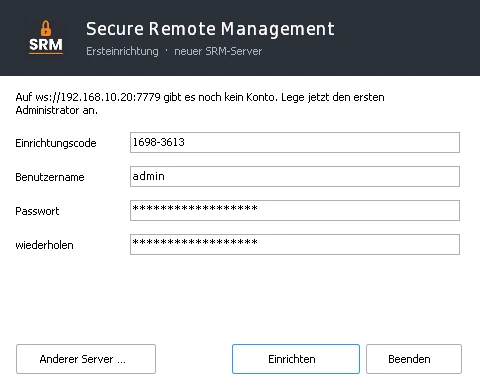
- Ersten Administrator anlegen. Einrichtungscode eingeben, Benutzername und Passwort (mindestens 8 Zeichen) wählen.
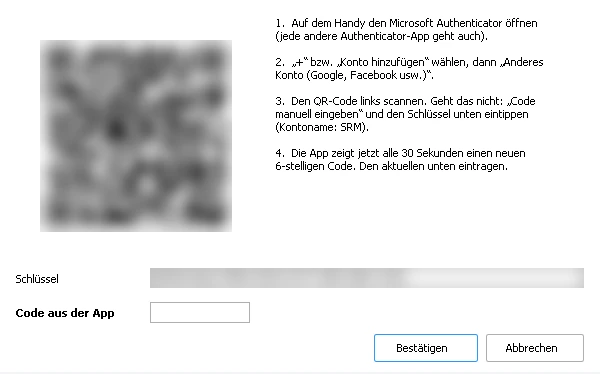
- Zweiten Faktor einrichten. QR-Code mit der Authenticator-App scannen und den angezeigten 6-stelligen Code
eingeben. Ab jetzt fragt jede Anmeldung danach.
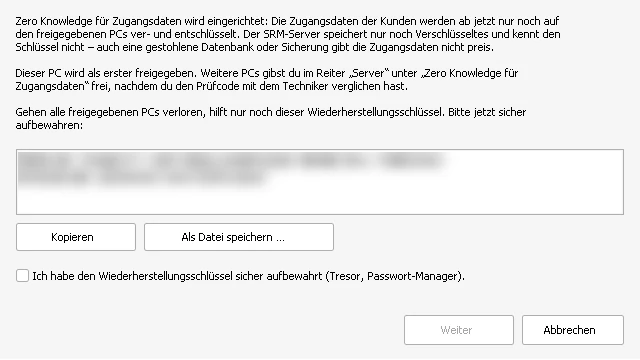
- Wiederherstellungsschlüssel sichern. Die Zugangsdaten Ihrer Kunden werden per Zero Knowledge nur auf
freigegebenen PCs entschlüsselt. Bewahren Sie den angezeigten Wiederherstellungsschlüssel sicher auf (Tresor,
Passwort-Manager) – ohne ihn sind die Zugangsdaten verloren, wenn alle freigegebenen PCs ausfallen.
4Testmodus starten oder Lizenz einspielen
Ohne Lizenz ist der Zugriff auf Kunden gesperrt. Im Reiter „Server“ öffnet „Lizenz …“ diesen Dialog:
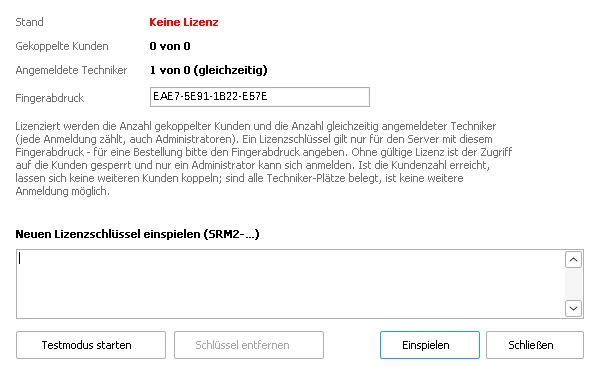
- Testmodus starten: 14 Tage, bis zu 10 Kunden und 3 gleichzeitig angemeldete Techniker – einmalig je Server.
- Lizenz kaufen: auf der Preisseite das passende Paket wählen. Bei der Bestellung geben Sie
den hier angezeigten Fingerabdruck an (Sie können ihn auch nachreichen). Den Lizenzschlüssel (beginnt mit
SRM2-) erhalten Sie per E-Mail, fügen ihn in diesem Dialog ein und klicken auf „Einspielen“.
Läuft der Testmodus ab, bleiben alle Kunden und Einstellungen erhalten; nach dem Einspielen der Lizenz ist sofort alles wieder frei. Die Lizenz gilt nur für diesen Server (Fingerabdruck) und zieht mit der Sicherung auf einen neuen Server um.
5Aus dem Internet erreichbar machen
- DNS: Legen Sie bei Ihrem DNS-Anbieter einen A-Eintrag an, z. B.
srm.ihre-firma.de→ Ihre öffentliche IP-Adresse. - Router/Firewall: Leiten Sie TCP 443 auf den SRM-Server weiter. Port 80 wird nicht gebraucht.
- Eingebauten Proxy einschalten: Reiter „Server“ → „Reverse Proxy“ → „Proxy …“. Haken setzen,
DNS-Namen eintragen, „Zertifikat von Let's Encrypt“ wählen und „Übernehmen“. Der Server holt das Zertifikat selbst,
testet den neuen Zugang und schaltet erst dann um.
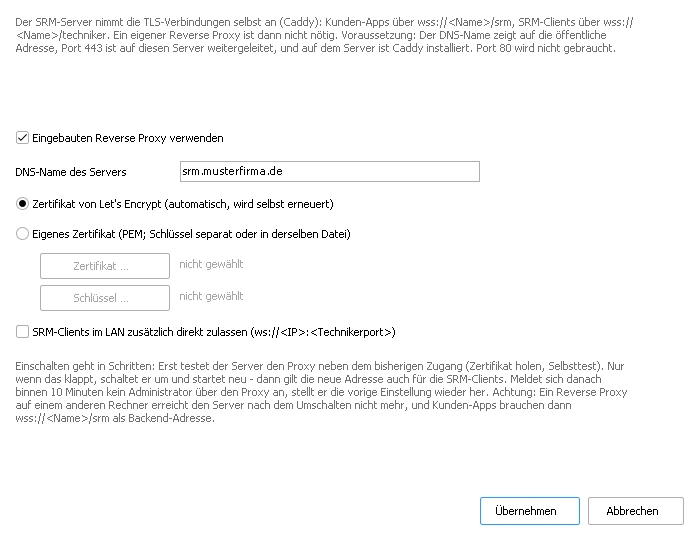
Danach gelten diese Adressen:
| Wer | Adresse |
|---|---|
| Kunden-Apps (Backend-Adresse) | wss://srm.ihre-firma.de/srm |
| SRM-Clients der Techniker | wss://srm.ihre-firma.de/techniker (stellt sich beim nächsten Anmelden selbst um) |
Eigenes Zertifikat statt Let's Encrypt: im selben Dialog „Eigenes Zertifikat“ wählen. Sie haben schon einen eigenen
Reverse Proxy? Dann lassen Sie den eingebauten aus und leiten /srm an Port 7778 und /techniker an Port 7779
des SRM-Servers weiter.
6App beim Kunden installieren
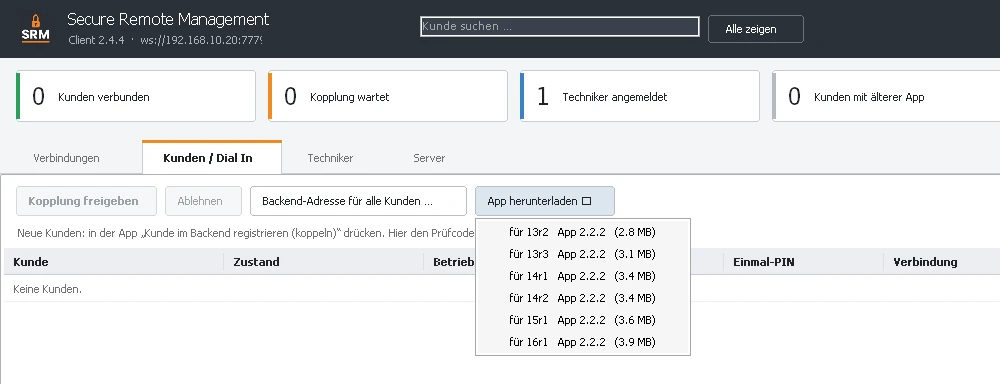
Im SRM-Client, Reiter „Kunden / Dial In“ → „App herunterladen“, wählen Sie das Paket für die
Firmware-Version der App Platform des Kunden (13r2 … 16r1). Die ZIP enthält je einen Ordner für arm, arm64 und
x86_64 – welche Plattform die App Platform hat, zeigt der AP Manager.
- AP Manager (Entwicklermodus): aus dem passenden Ordner
srm-remote,srm-remote.pngundhttpfiles.ziphochladen. - Instanz anlegen: Name
srm-remote, Domain = Systemname der PBX, Instanz-Passwort und Datenbank-Passwort vergeben, Instanz starten. - App-Objekt in der PBX: Name
srm, Passwort = Instanz-Passwort, URLhttps://<AP>/<domain>/srm/srm. Haken Websocket, PBXSignal und Services setzen und im Reiter „Apps“ den AP Managerappsanhaken (PBXSignal braucht Dial In, Services + apps das App-Update über den SRM-Server). Bei Master/Slave im App-Objekt die Master-PBX fest eintragen. - Optional für Dial In: einen Benutzer mit Rufnummer und Hardware-Id anlegen; dieselbe Hardware-Id tragen Sie in der App ein.
- App zuweisen und öffnen: die App einem Benutzer zuweisen und in myApps öffnen.
6bOhne App Platform: Devices-Registrierung
Hat der Kunde nur eine innovaphone-PBX bzw. ein Gateway ohne App Platform (z. B. IP411, ab Firmware 13r1), verbindet sich die PBX selbst mit dem SRM-Server – ganz ohne App:
- In der Weboberfläche der PBX (Advanced UI) unter General → Devices Registration als Adresse die
Backend-URL
wss://srm.ihre-firma.de/srmeintragen – dieselbe wie für die Apps. - „TLS/SSL certificate checking“ dort nicht anhaken – mit diesem Haken kommt keine Verbindung zustande.
- Im SRM-Client erscheint die PBX im Reiter „Kunden / Dial In“ als wartend (mit Seriennummer). Nach „Kopplung freigeben“ ist sie ein Kunde mit der Betriebsart „nur Weboberfläche“.
Erreichbar ist auf diesem Weg nur die Weboberfläche der PBX – keine weiteren Ziele, kein Dial In, keine
App-Einstellungen. Voraussetzung ist der Zugang über wss:// mit gültigem Zertifikat (Schritt 5). An die PBX wird kein Passwort
geschickt und an ihrer Konfiguration nichts geändert. Die PBX zählt als ein Kunde für die Lizenz.
7Kunden koppeln und loslegen
- In der App Backend-Adresse (
wss://srm.ihre-firma.de/srm), Kundenname und Ziele eintragen (eine Zeile je Gerät, z. B.PBX = 192.168.0.2:443), „Übernehmen“ und dann „Kunde im Backend registrieren (koppeln)“. Die App zeigt einen Prüfcode.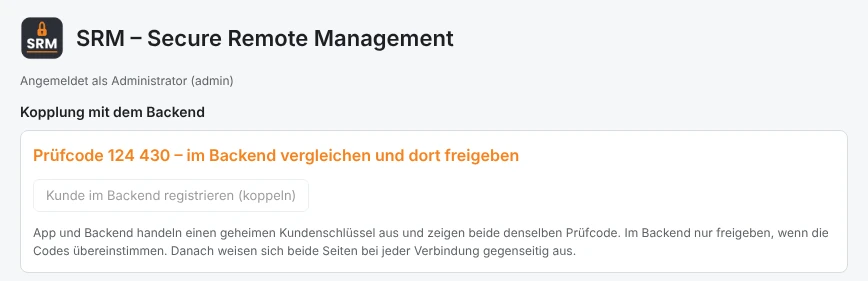
- Im SRM-Client erscheint der Kunde unter „Kopplung wartet“. Prüfcode vergleichen (am besten am Telefon
vorlesen lassen) und „Kopplung freigeben“.
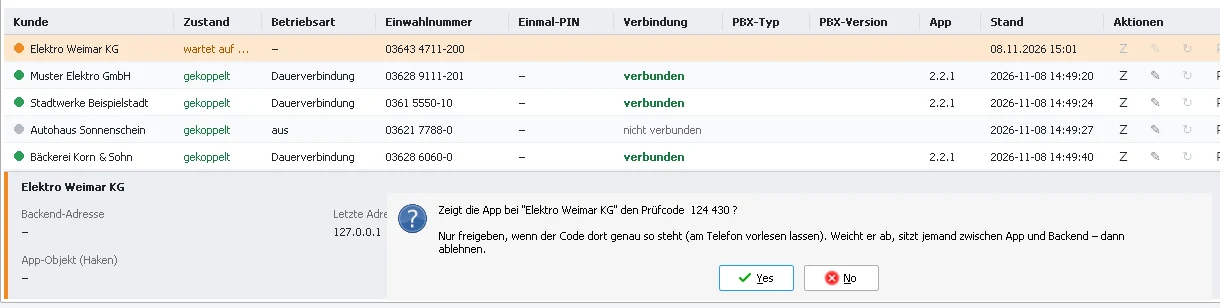
- Betriebsart wählen (in der App oder per Stift-Symbol im SRM-Client): Dauerverbindung oder Dial In Aktivierung (Verbindung erst nach Anruf mit Einmal-PIN).
- Fernwarten: Im Reiter „Verbindungen“ den Kunden wählen und „Im Browser öffnen“.
Weitere Techniker legen Sie im Reiter „Techniker“ an. Das Symbol „Client-Paket (ZIP)“ erzeugt für jeden Techniker einen fertig eingerichteten SRM-Client – er muss nur noch sein Passwort eingeben.
Update
Ein neues Paket installieren Sie mit denselben Befehlen wie in Schritt 2. Datenbank, Schlüssel, Lizenz, Einstellungen und Protokolle bleiben erhalten; startet der neue Server nicht, holt das Skript den bisherigen automatisch zurück. Neue App-Versionen verteilen Sie danach im SRM-Client mit „App aktualisieren“ – ohne Besuch beim Kunden.
Sicherung
- SRM-Sicherung: Reiter „Server“ → „Sicherung“ → „Exportieren …“ – Kunden, Schlüssel, Konten, Richtlinie und Lizenz in einer Datei, mit eigenem Passwort verschlüsselt. Damit ziehen Sie auch auf einen neuen Server um.
- Sicherung der ganzen VM: Die Datei
/opt/srm/srmserver.secretkeymuss mit dabei sein, sonst startet der Server aus der Sicherung nicht. - Wiederherstellungsschlüssel für Zero Knowledge (Schritt 3) getrennt davon sicher aufbewahren.
Nützliche Befehle auf dem Server
| Befehl | Wirkung |
|---|---|
srm-info | Zustand, Version, Adresse, Fingerabdruck, Einrichtungscode |
systemctl restart srmserver | Server neu starten |
less /opt/srm/srmserver.log | Protokoll (täglich gewechselt, 60 Tage aufbewahrt) |
/opt/srm/srmserver reset2fa <Name> | Notweg: zweiten Faktor eines Kontos zurücksetzen (z. B. Smartphone verloren) |
runuser -u srm -- /opt/srm/srmserver proxy offund systemctl restart srmserver | Notweg, wenn der eingebaute Proxy nicht mehr erreichbar ist |
Fragen?
Schreiben Sie uns an srm@tm-nettech.de. Lieber erst ausprobieren ohne eigene Installation? Dann fordern Sie einen kostenlosen Demo-Server an.